请注意,本文编写于 497 天前,最后修改于 497 天前,其中某些信息可能已经过时。
目录
Chatlog 使用介绍与安装指南(聊天记录工具,帮助大家轻松使用自己的聊天数据)
- 从本地数据库文件获取聊天数据
- 支持 Windows / macOS 系统
- 支持微信 3.x / 4.0 版本
- 提供 Terminal UI 界面 & 命令行工具
- 提供 HTTP API 服务,支持查询聊天记录、联系人、群聊、最近会话等信息
- 支持 MCP SSE 协议,可与支持 MCP 的 AI 助手无缝集成
- 支持多媒体消息,支持解密图片、语音
- 支持自动解密数据,简化使用流程
- 支持多账号管理,可在不同账号间切换
🌟 项目特点
- ✅ 终端图形界面:基于
tview与tcell,实时显示聊天记录。 - 🔊 语音消息支持:支持 Silk、MP3 编解码播放(使用
go-silk和go-lame)。 - 📁 多数据源读取:支持读取本地文件、数据库、API 等。
- 🛠️ 丰富的配置项:基于
viper提供灵活的配置方式。 - 📡 可扩展接口:集成
GinWeb 框架,支持 RESTful API。
🧩 依赖组件(部分)
| 组件 | 功能 |
|---|---|
tview / tcell | 终端界面框架 |
go-silk / go-lame | 音频编解码 |
gopsutil | 系统资源监控 |
viper | 配置文件管理 |
go-sqlite3 | 聊天记录存储 |
gin | HTTP 接口服务 |
🚀 安装方法
方法一:使用 go install(推荐)
如果你的系统已安装 Go 环境(Go 1.18+):
bashgo install github.com/sjzar/chatlog@latest
安装完成后,chatlog 可执行文件会出现在 $GOPATH/bin 目录下,通常是 ~/go/bin/chatlog。
请确保该路径已加入到环境变量 $PATH 中:
bashecho 'export PATH="$HOME/go/bin:$PATH"' >> ~/.zshrc
source ~/.zshrc
方法二:下载预编译版本
访问项目的 Releases 页面下载适合系统的预编译版本。
👨💻 使用方法
推荐使用 Cherry Studio(因为我电脑里只有这个)
使用方式:MCP SSE
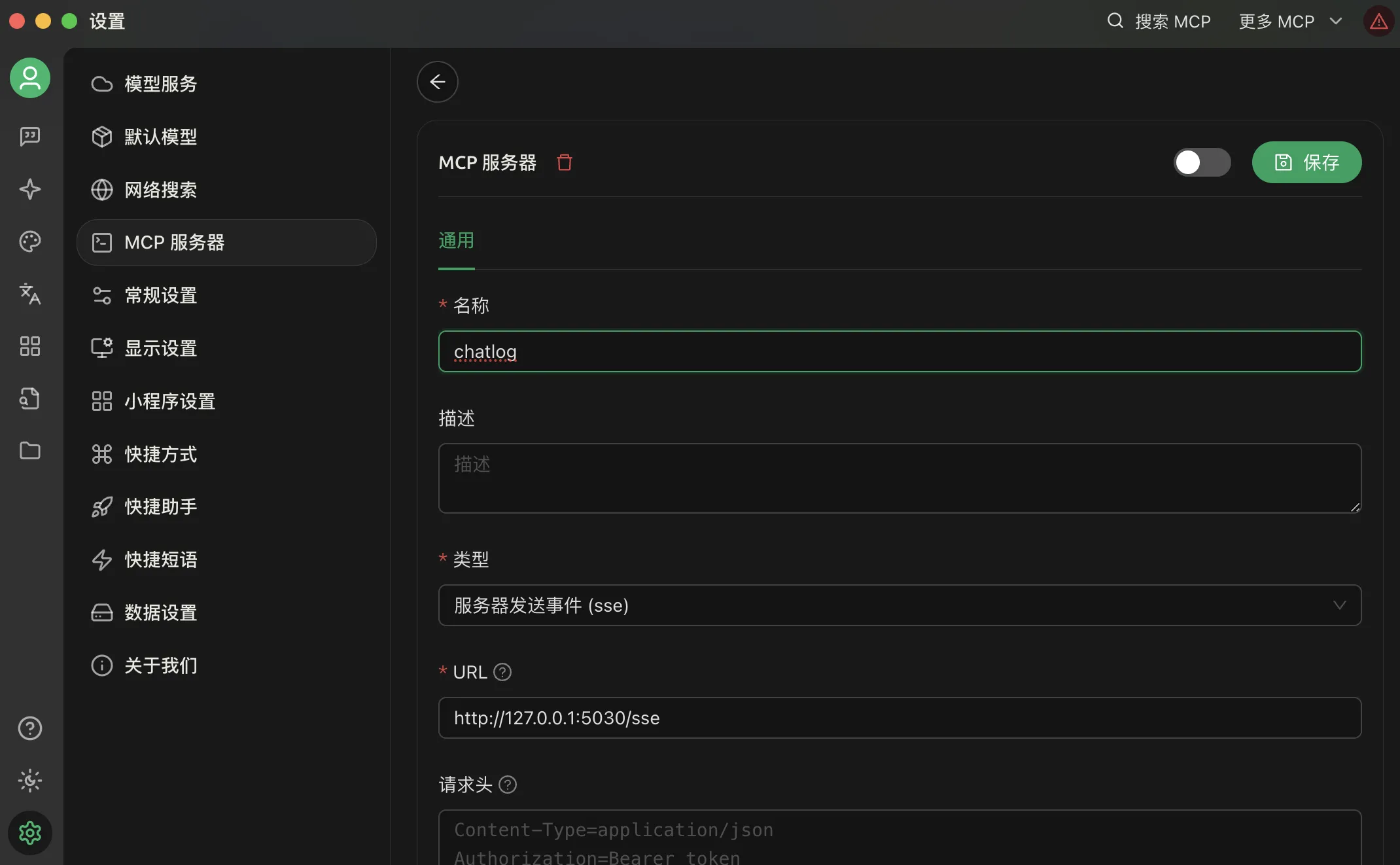
在 设置 - MCP 服务器 下点击 添加服务器,输入名称为 chatlog,选择类型为 服务器发送事件(sse),填写 URL 为 http://127.0.0.1:5030/sse 点击 保存。(注意:点击保存前不要先点击左侧的开启按钮)
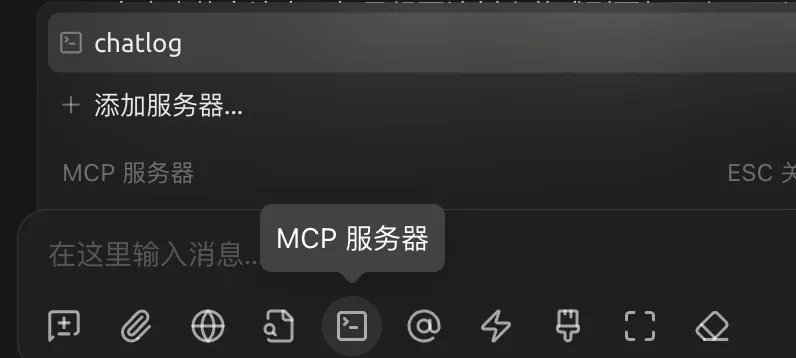
选择支持 MCP 调用的模型,打开 chatlog 工具选项
测试功能是否正常
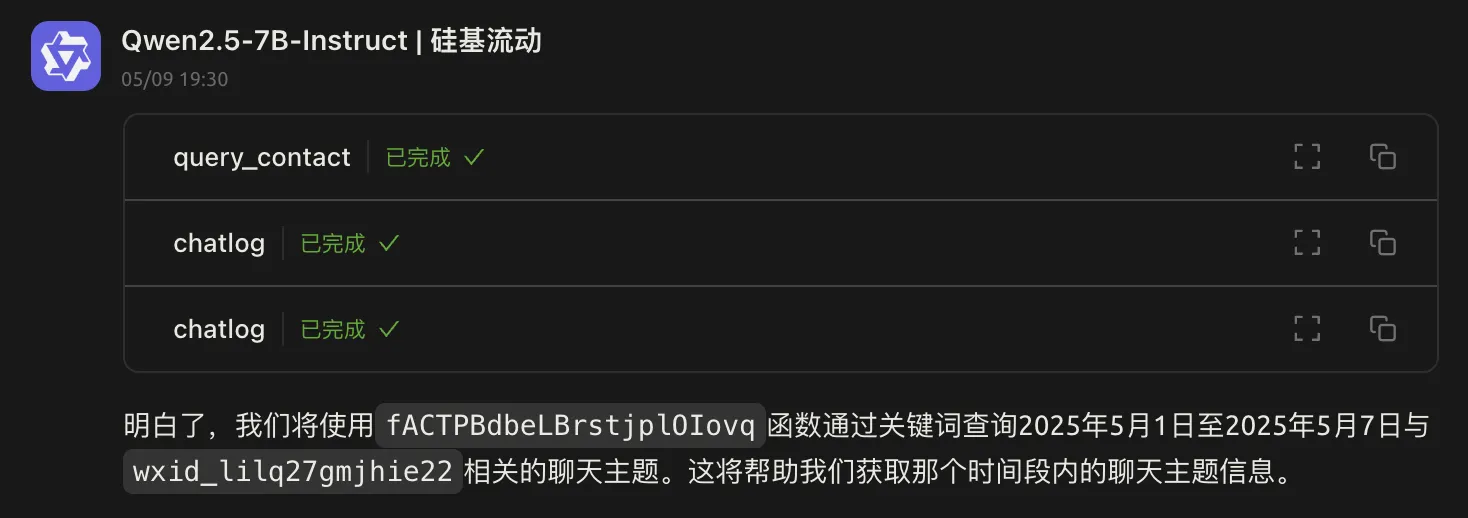 在模型能调用mcp服务后即为正常
在作者的 GitHub仓库中有更为详细的文档
分享:
本文作者:Casear
本文链接:
版权声明:本博客所有文章除特别声明外,均采用 BY-NC-SA 许可协议。转载请注明出处!