目录
图床是什么?
图床你可以理解为一个个人云盘 ,你可以将你的图片、视频等进行上传,在云端保存。同时,图床也会为你生成一个网址,通过这个网址,所有人都可以直接查看你的图片、视频等媒体素材。
vanblog提供的图床配置页面
其实官方vanblog已经说的很明白如何进行配置了,不过这里更详细的做一下教程,目的是为了方便小白快速上手!
进入vanblog后台-站点管理-系统设置-图床设置,将存储策略从本地改成OSS图床(建议各位先到下面扫描一下文章中的图片并存储在本地图床中,然后再把本地图床的图片导出做个备份)。

接下来,开始配置存储策略设置中的内容。 在Vanblog的官方文档中 写到 要使用picgo-core的配置文件
注意
VanBlog 使用 picgo-core 配置文件,和桌面版的 picgo 的配置文件不通用!
当然,如果你是大佬,可以直接去看vanblog的部署文档,简洁明了。https://vanblog.mereith.com/feature/basic/pic.html
配置腾讯云COS
首先进入腾讯云的对象存储,腾讯云有关对象存储的收费是有三个衡量标准:
- 空间 (相当于买多大的网盘用来存储)
- 流量 (腾讯云会计算你的下行流量,即访问流量用来计费)
- 请求数 (也可以粗略理解为访问量) 不过就算你是重度使用,每年的价格也不会很贵,我的每年在COS上花费差不多就在50元/年左右,所以别慌!
- 点击创建存储桶
存储桶(Bucket)是对象的载体,可理解为存放对象的“容器”,且该“容器”无容量上限。对象以扁平化结构存放在存储桶中,无文件夹和目录的概念,用户可选择将对象存放到单个或多个存储桶中

- 按照以下配置来新建存储桶。
说明
所属地域建议选择和你博客服务器在同一个城市的地域。
名称起好就不能改了,也会作为你的访问域名
注意
腾讯云规定 2024年1月1日后创建的存储桶,不支持使用默认域名在浏览器中预览文件,也不支持下载 APK 或 IPA 文件,了解详情 。
默认域名存在安全风险,建议您 配置自定义域名。详情参见 存储桶切换自定义域名 。
访问权限如果你有精力和能力配置策略组,可以选择私有读写,这里我们就选择公有读私有写了。
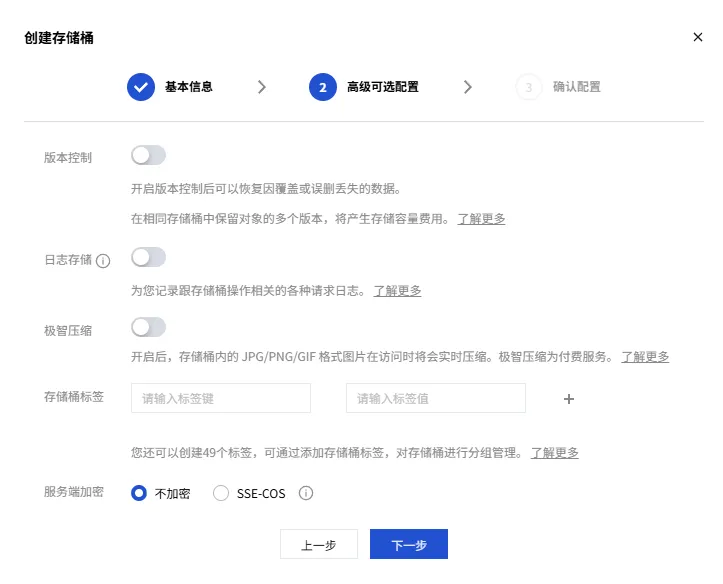
版本控制看你自己需求,我反正存储空间足够就打开了。
一般来说,图片不怎么需要高可用,这里就不打开多AZ特性了
!/041f7ee7d401006606eed38c09e7bb90.image.webp)
版本控制 日志存储 可以看自己的储存余量和套餐开启
智极压缩可能会增加费用,酌情开启
服务端加密,图片没什么用,就不开了
- 关注以下几个数据。

- 接下来设置一个域名。
网址可以选择单独弄一个域名用来做外链,比如我用的就是img.casear.net,当然你也可以选择你的基础域名。
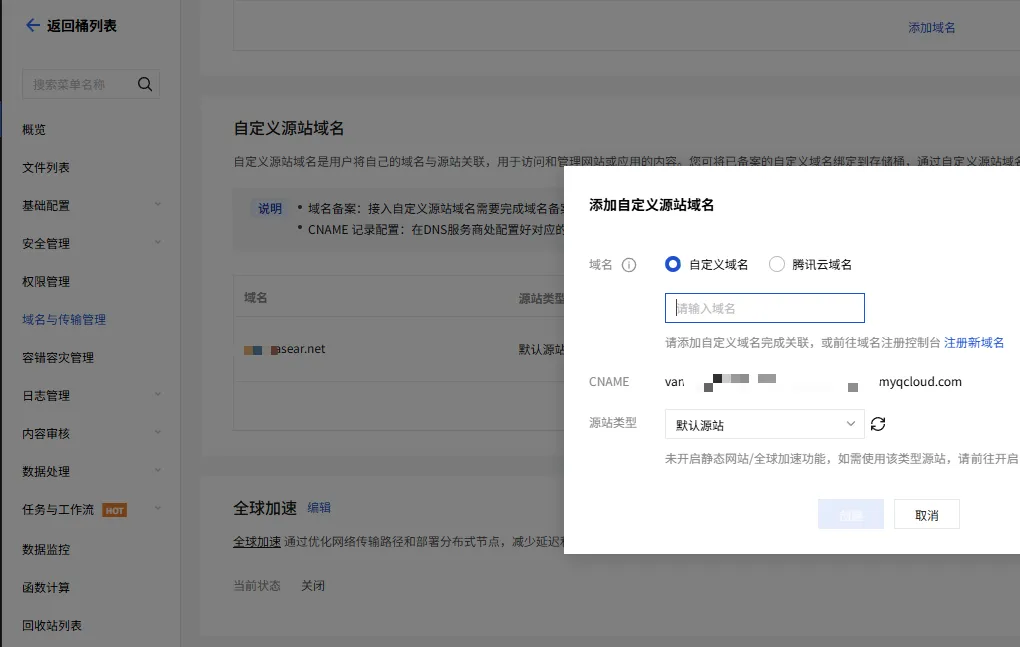
- 在域名与传输管理中选择绑定证书,把自己的证书上传

接下来去DNSpod把域名解析给做了,注意是CNAME

有关腾讯云COS的设置就完成了
配置Picgo
我这里是在linux上使用npm安装的picgo-core
shell# 添加 Node.js LTS 源
curl -fsSL https://deb.nodesource.com/setup_lts.x | sudo -E bash -

# 安装 Node.js(包含 npm)
sudo apt install -y nodejs

#全局安装 picgo-core:
sudo npm install -g picgo-core
根据picgo-core文档中的自动生成方法生成配置文件
picgo set uploader 的交互式命令行配置推荐
(AI时代大可以把这张图片投喂给ai分析一下,会比我说的更详细一些)
shell❯ picgo set uploader                 # 打开 PicGo 上传器配置界面
❯ picgo set uploader                 # 再次执行配置(可覆盖旧配置)
? Choose an uploader tcyun           # 选择上传器,这里选腾讯云 COS (tcyun)
? Choose a config [Create New Config]# 选择创建新配置
? Enter config name demo1            # 配置名称,便于区分不同账户
? version: v5                        # PicGo 或 SDK 版本
? secretId: 12345                    # 腾讯云 COS 的 SecretId(API 密钥 ID)
? secretKey: [hidden]                # 腾讯云 COS 的 SecretKey(API 密钥)
? bucket: 存储桶名称                  # COS 存储桶名称
Set AppId Ex. 1234567890 秘钥id      # 腾讯云账户 AppId
Set Area Ex. ap-beijing ap-shanghai   # COS 所在地域
Set Endpoint Ex. cos-internal.accelerate.tencentcos.cn # COS API 访问域名 (可选,如果你设置了自定义域名就不填)
Set Path Ex. test/ img/              # 上传到 COS 的文件路径前缀
Set Custom URL Ex. http://test.com img.casear.net # 自定义访问域名
Set URL Suffix Ex. ?imageMogr2       # 可选 URL 后缀,用于图片处理(在vanblog的图床中不需要)
Set ImageSlim slim: No               # 是否启用 ImageSlim 图片压缩服务(如果在存储桶选择了智极压缩可以开启)
[PicGo SUCCESS]: Configure config successfully!  # 配置成功提示

picgo 的默认配置文件为~/.picgo/config.json。其中~为用户目录。不同系统的用户目录不太一样。
复制config.json的内容到 存储策略设置 的 picgo 配置 中点击提交即可

本文作者:Casear
本文链接:
版权声明:本博客所有文章除特别声明外,均采用 BY-NC-SA 许可协议。转载请注明出处!